AI内容分享 · AI聊天分享 · 五步图文教程
AI对话分享:如何把 AI 聊天内容变成链接?
把与 AI 对话、聊天中的回答、笔记或方案复制到 HTMLShare,选择 Markdown 格式和喜欢的风格,就能生成可分享的链接和二维码,方便别人用手机打开阅读。
五步完成 AI 对话与聊天分享
-
STEP 01复制与 AI 对话、聊天的内容
找到要分享的 AI 回答,点击回复旁的“复制”按钮。AI 提供 Markdown 原文时,优先复制原文,方便保留标题、加粗、列表和代码。分享多轮对话时,把问题与回答按顺序整理在一起。
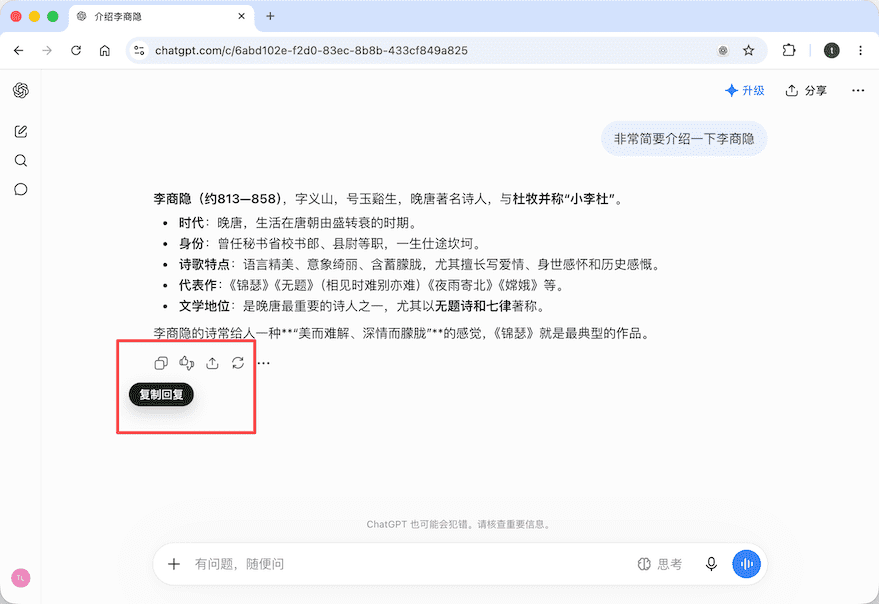
步骤 1:使用 AI 回复的复制按钮,取得要分享的文字内容。 -
STEP 02打开 htmlshare.cn,选择“粘贴输入”
打开 htmlshare.cn,在首页选择“粘贴输入”,进入内容编辑区域。AI内容分享无需先把文字保存成文件,也不需要配置服务器。
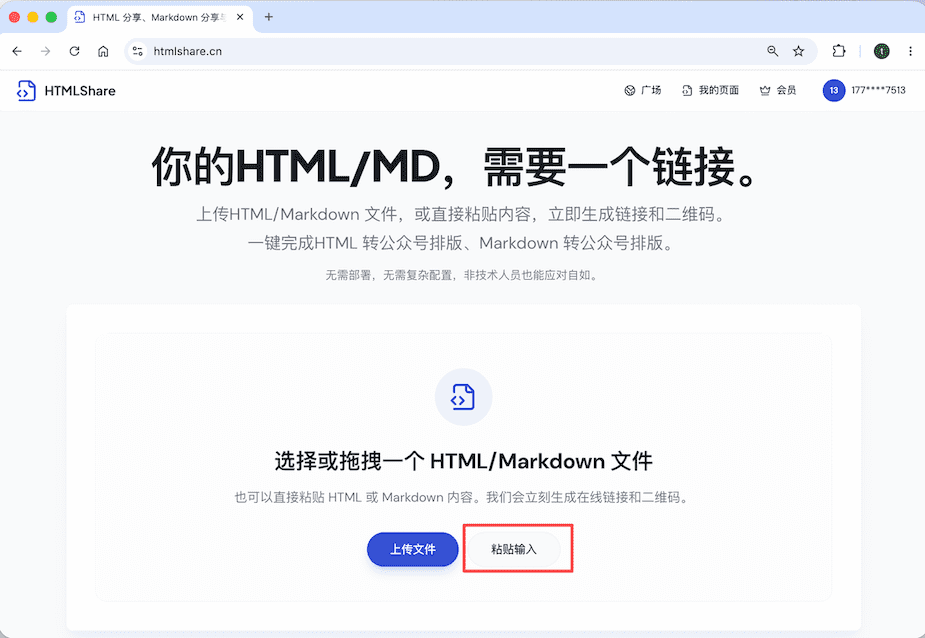
步骤 2:选择“粘贴输入”,直接使用已复制的 AI 内容。 -
STEP 03选择 Markdown 格式和喜欢的风格
先选择“Markdown”格式,再把 AI 内容粘贴到编辑框中。填写分享页标题,选择一个喜欢的风格,并切换“预览”检查排版。确认后,点击“生成分享链接”按钮。
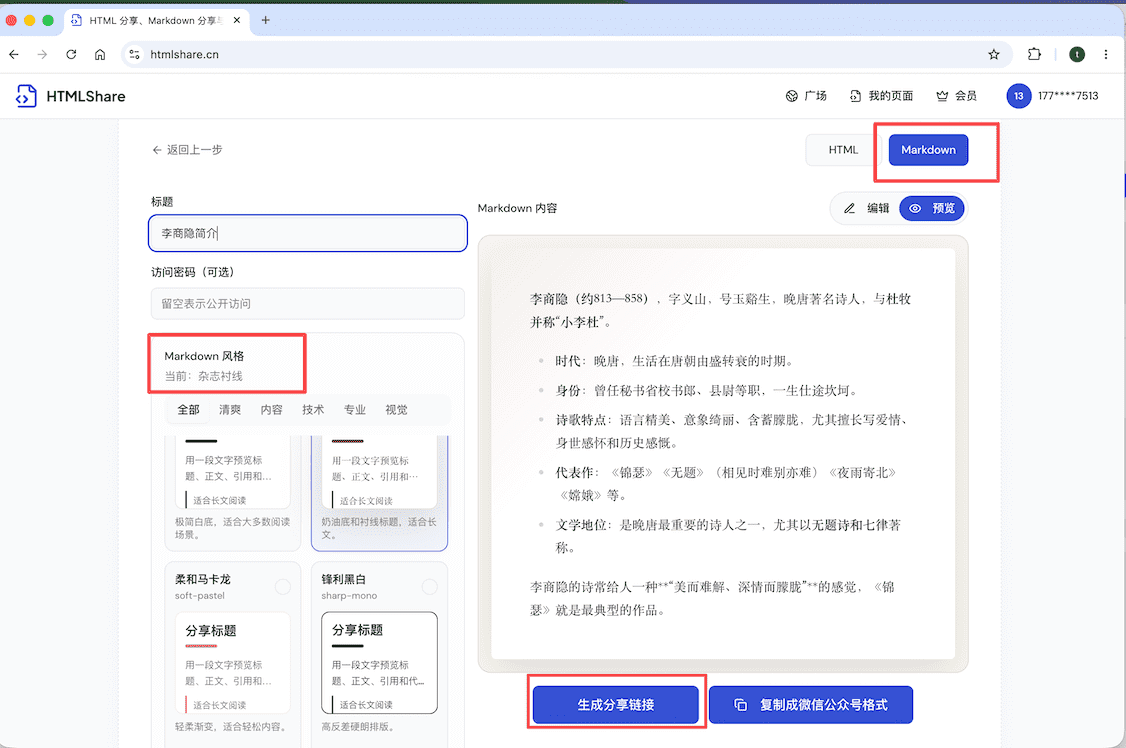
步骤 3:选择 Markdown 与阅读风格,预览后生成链接。 -
STEP 04生成链接和二维码物料
生成成功后,页面会展示分享链接和对应的二维码。你可以复制链接,也可以下载二维码图片,作为发给朋友、同事或群聊的分享物料。
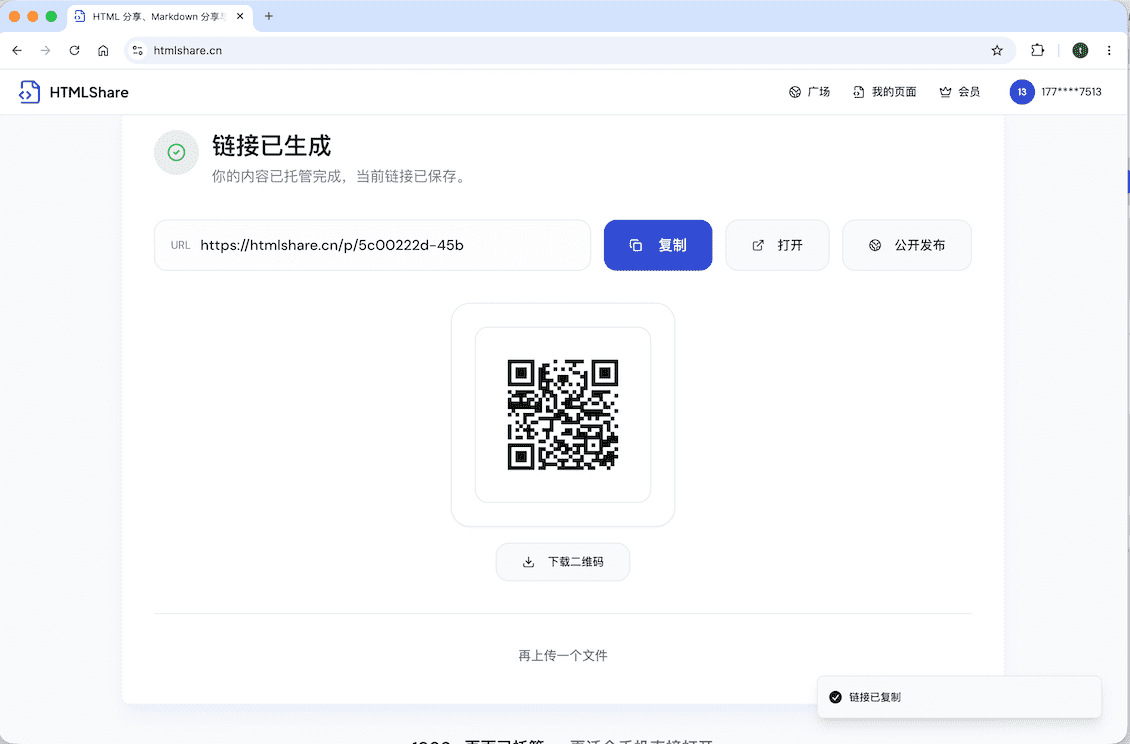
步骤 4:同一份 AI 内容可以通过网址或二维码分享。 -
STEP 05分享链接或二维码,更适合手机打开
把链接或二维码发送给对方。对方点击链接或扫描二维码,就能用手机浏览器查看按所选风格排版的内容,无需登录你使用的 AI 平台账号。
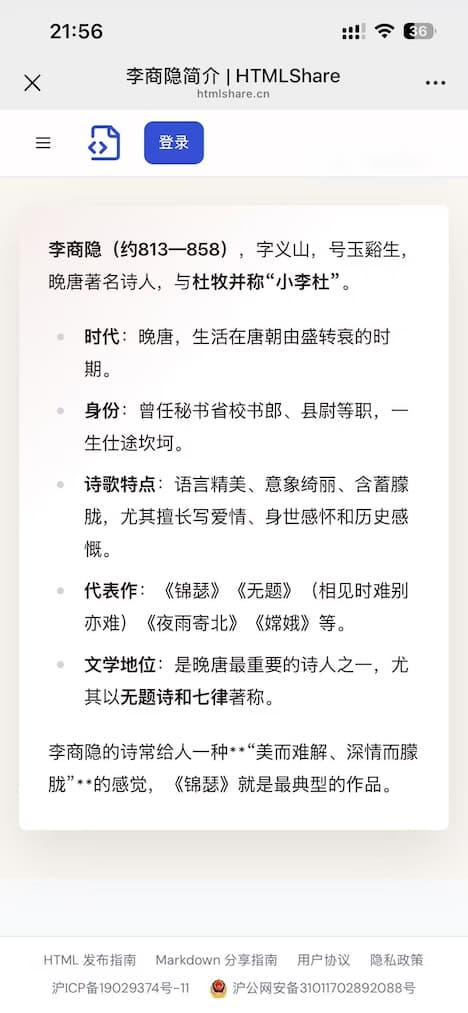
步骤 5:分享页的手机阅读效果。
未登录用户最多保留 1 个临时链接,发布后 2 小时自动删除。需要长期分享时,请先登录再生成链接,页面数量按账号额度管理。
AI 对话分享常见问题
AI对话内容分享怎么生成链接?
复制 AI 对话内容,打开 HTMLShare 选择粘贴输入,切换到 Markdown 格式后粘贴,选择风格并点击生成分享链接,即可得到网址和二维码。
AI内容分享支持哪些内容?
可以分享 AI 生成的文字回答、学习笔记、方案、清单和 Markdown 文档。标题、列表、引用、代码块和表格可按 Markdown 风格排版;AI 生成的 HTML 页面也可选择 HTML 格式分享。
AI聊天分享可以保留多轮问答吗?
可以。按顺序复制想分享的问题和回答,用标题标记每一轮提问与回复,再一起粘贴到 Markdown 编辑器中。只复制某一条回复时,分享页只包含这一条内容。
接收 AI 分享链接的人需要登录 AI 账号吗?
不需要登录原来的 AI 平台账号。分享页展示的是你复制并发布的内容,对方用浏览器打开链接即可阅读;如果你设置了访问密码,对方需要输入该密码。
AI 对话链接能长期保留吗?
未登录用户最多保留 1 个临时链接,发布后 2 小时自动删除。需要长期分享时,请先登录再生成链接,页面数量按账号额度管理。
AI 聊天内容如何用二维码分享到手机?
生成分享链接后,下载对应的二维码图片并发送给对方。对方扫描二维码或直接点击链接,即可在手机上阅读按所选 Markdown 风格排版的内容。
把有用的 AI 内容,变成方便阅读的链接
选好要分享的回答,复制、粘贴、选择风格,再把链接或二维码发出去。
开始分享 AI 对话